Für Pfarren und Kirchengemeinden

Pfarrfest-Software: Kaffee, Kuchen und Küche auseinanderhalten

Am Tisch wird Kaffee, Kuchen und eine warme Speise zusammen bestellt – zubereitet wird an drei Stellen. Mit Bierblock nehmen eure Helfer die Runde am Handy auf; Kaffeeausgabe, Kuchenausgabe und Küche sehen jeweils nur ihre Position, aber dieselbe Bestellnummer. Für den gemeinsamen Stand brauchen die Geräte Internet.

Das Problem

Drei Stellen, an denen eine Pfarrfest-Bestellung hängen bleibt

Kaffee, Kuchen und warme Küche sind räumlich getrennt – der Zettel muss trotzdem überall hin.

Eine Runde, drei Ausgaben

Kaffee, Kuchen und Speise gehören zusammen, werden aber an verschiedenen Tischen ausgegeben.

Wechselnde Helfer

Viele Helfer helfen nur eine Schicht. Ohne gemeinsamen Stand fehlt der nächsten Besetzung der Überblick.

Rückfragen bei ausverkauften Artikeln

Ist der Kuchen aus, muss der Service das vor dem Senden klären – nicht erst an der Ausgabe.

Die Lösung

Eine Bestellung, drei Ausgaben – jede sieht ihre Position

Bierblock teilt die aufgenommene Runde nach der hinterlegten Produktzuordnung auf. Die Ausgaben bearbeiten ihre Positionen getrennt unter derselben Bestellnummer.

Vor dem Fest einrichten

Legt Kaffee, Kuchen und warme Speisen als Artikel an und ordnet sie den Ausgaben Kaffeeausgabe, Kuchenausgabe und Küche zu. Prüft die Zuordnung mit einer vollständigen Testbestellung.

Am Tisch aufnehmen

Tisch wählen, Artikel antippen, Menge prüfen und die eine Bestellung senden.

Getrennt vorbereiten

Jede Ausgabe sieht nur ihre Position und führt sie über Offen, In Arbeit und Fertig. Servieren und Kassieren bleiben eigene Schritte am Tisch.

Helfer einweisen und übergeben

Zeigt neuen Helfern Zugang, Tischwahl und Bestellprüfung an einer Beispielrunde. Beim Schichtwechsel gehen abgehende und neue Helfer offene Positionen gemeinsam durch und klären, wer Rückfragen übernimmt.

01

Wie wird eine gemischte Runde am Tisch aufgenommen?

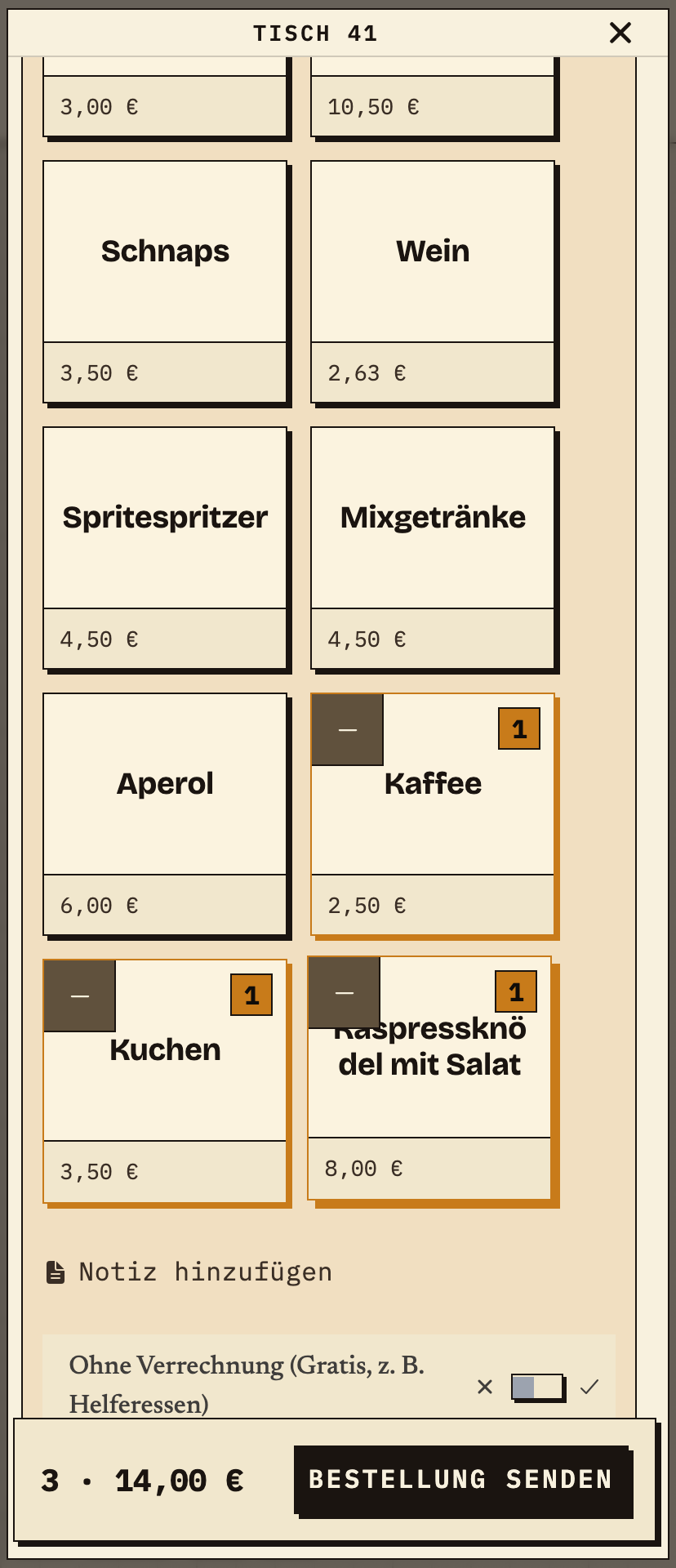
Eine Helferin wählt am Tisch 41 Kaffee, Kuchen und Kaspressknödel mit Salat. Die drei Positionen bleiben in einer Bestellung; vor dem Senden prüft sie Artikel, Mengen und Summe.
Beobachtung
Tisch 41: 1× Kaffee (2,50 €), 1× Kuchen (3,50 €), 1× Kaspressknödel mit Salat (8,00 €) – 3 Artikel, 14,00 €.
Nächster Prüfschritt
Bestellung senden und danach prüfen, ob jede Ausgabe nur ihre eigene Position erhalten hat.
Handy am Tisch 41: Kaffee, Kuchen und Kaspressknödel mit Salat ausgewählt, Summe 3 Artikel 14,00 Euro, Schaltfläche Bestellung senden
Tisch 41: Kaffee, Kuchen und warme Speise in einer Bestellung, 3 Artikel, 14,00 € (Testdaten).
02

Welche Position sieht die Kaffeeausgabe?

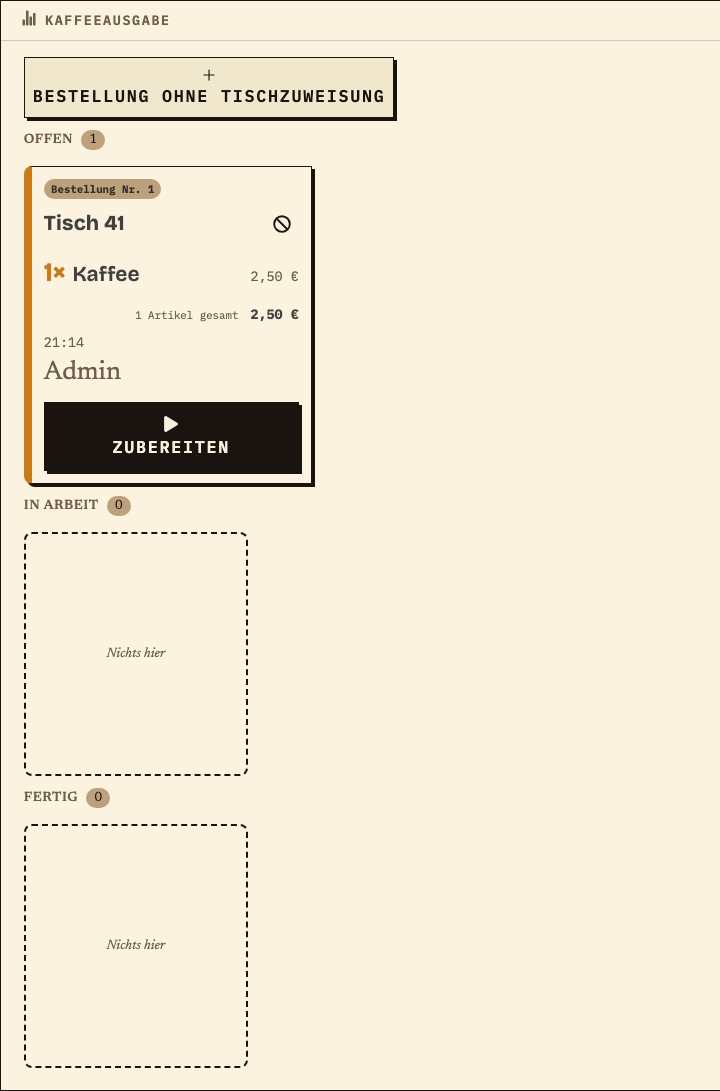
Nach dem Senden steht dieselbe Bestellung Nr. 1 am Monitor der Kaffeeausgabe: Tisch 41, 1× Kaffee. Kuchen und Speise erscheinen hier nicht – die Ausgabe bearbeitet mit „Zubereiten“ nur ihren Kaffee.
Beobachtung
Kaffeeausgabe: Bestellung Nr. 1, Tisch 41, 1× Kaffee, 2,50 €, Status Offen.
Nächster Prüfschritt
Kaffee zubereiten und fertig melden; Kuchen und Speise laufen an ihren Ausgaben weiter.
Monitor der Kaffeeausgabe mit Bestellung Nr. 1 für Tisch 41, nur 1× Kaffee, 2,50 Euro, Status Offen, Schaltfläche Zubereiten
Kaffeeausgabe: nur die Kaffeeposition dieser Runde, gleiche Bestellung Nr. 1 (Testdaten).
03

Welche Position sieht die Kuchenausgabe?

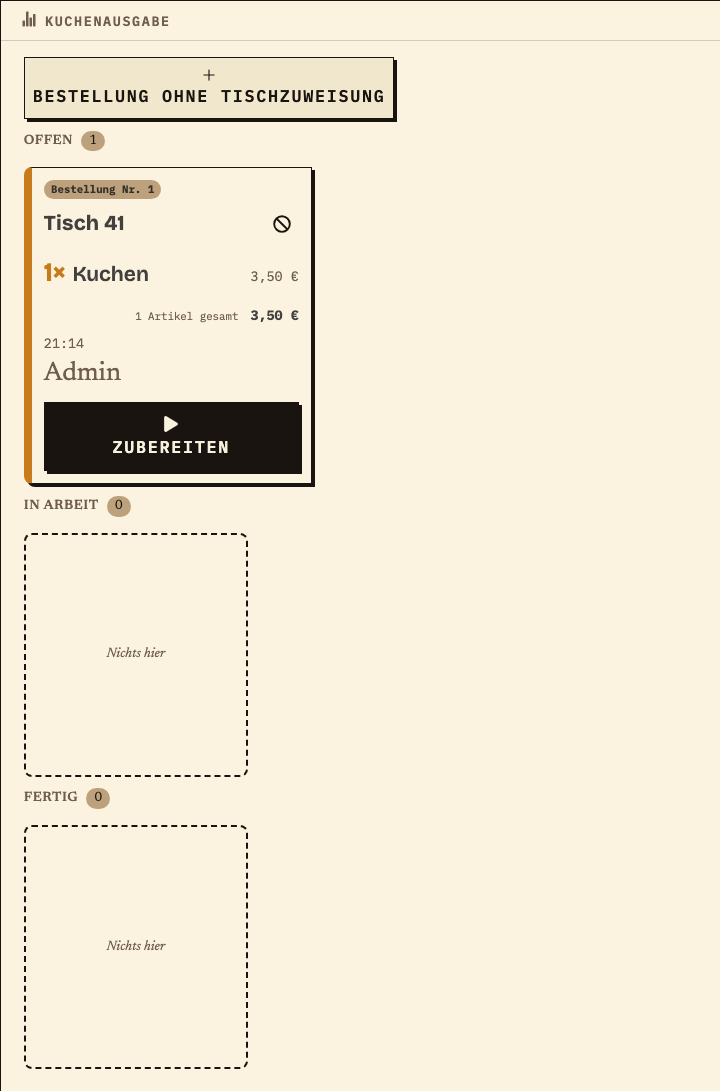
Dieselbe Bestellung Nr. 1 steht parallel am Monitor der Kuchenausgabe: Tisch 41, 1× Kuchen. Die Ausgabe sieht weder Kaffee noch warme Speise und meldet nur ihren Kuchen fertig.
Beobachtung
Kuchenausgabe: Bestellung Nr. 1, Tisch 41, 1× Kuchen, 3,50 €, Status Offen.
Nächster Prüfschritt
Kuchen herrichten und fertig melden; die übrigen Positionen bleiben davon unberührt.
Monitor der Kuchenausgabe mit Bestellung Nr. 1 für Tisch 41, nur 1× Kuchen, 3,50 Euro, Status Offen, Schaltfläche Zubereiten
Kuchenausgabe: nur die Kuchenposition derselben Bestellung Nr. 1 (Testdaten).
04

Welche Position sieht die Küche?

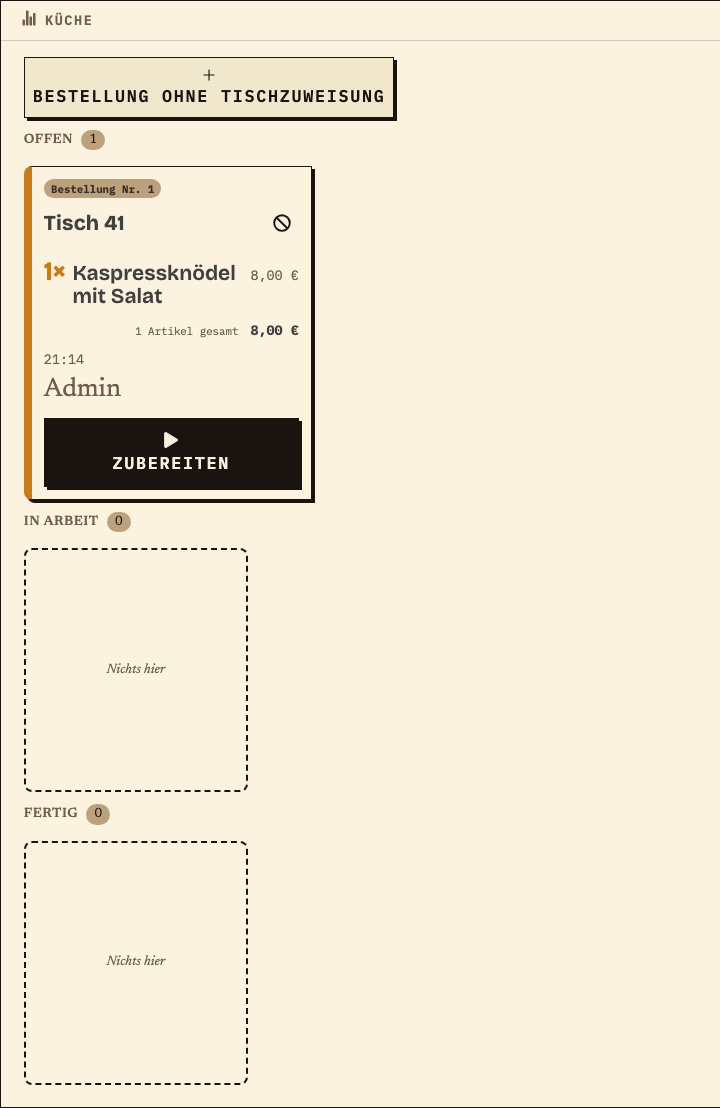
Der warme Kaspressknödel mit Salat erscheint an der Küche – ebenfalls unter Bestellung Nr. 1 und Tisch 41. Kaffee und Kuchen fehlen in dieser Ansicht, weil sie anderen Ausgaben zugeordnet sind.
Beobachtung
Küche: Bestellung Nr. 1, Tisch 41, 1× Kaspressknödel mit Salat, 8,00 €, Status Offen.
Nächster Prüfschritt
Speise zubereiten und fertig melden; danach ist die Runde servierbereit.
Monitor der Küche mit Bestellung Nr. 1 für Tisch 41, nur 1× Kaspressknödel mit Salat, 8,00 Euro, Status Offen, Schaltfläche Zubereiten
Küche: nur die warme Speise derselben Bestellung Nr. 1 (Testdaten).
05

Wie wird die Runde am Tisch übergeben?

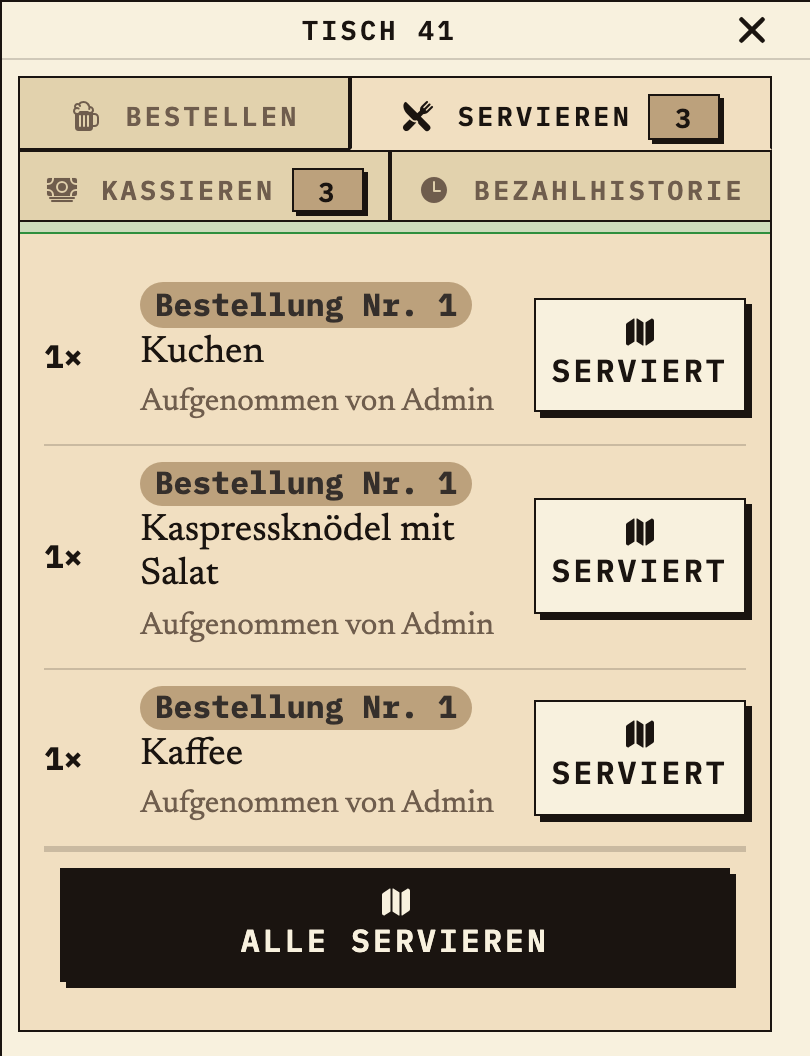
Sind alle drei Positionen fertig, stehen sie am Tisch im Reiter „Servieren“ und werden in einem Schritt serviert. „Kassieren“ ist ein eigener Reiter; beim Schichtwechsel davor gehen abgehende und neue Helfer den Stand gemeinsam durch.
Beobachtung
Tisch 41, Reiter Servieren: Bestellung Nr. 1 mit Kaffee, Kuchen und Kaspressknödel mit Salat, alle drei servierbereit.
Nächster Prüfschritt
Servieren oder – bei offenen Positionen – die Rückfrage an die vereinbarte Ansprechperson abgeben.
Tisch 41, Reiter Servieren: Bestellung Nr. 1 mit Kaffee, Kuchen und Kaspressknödel mit Salat, alle drei servierbereit, Schaltfläche Alle servieren
Übergabe am Tisch: die eine Runde ist servierbereit (Testdaten).

Vorteile auf einen Blick

Das erleichtert euch Bierblock

  • Kaffee, Kuchen und warme Speisen in einer Runde aufnehmen
  • Jede Ausgabe sieht nur ihre zugeordnete Position
  • Offene Bestellungen beim Helferwechsel gemeinsam übergeben
Fiktives Beispiel

Beispiel aus dem Festalltag

Kuchen aus: Rückfrage vor dem Senden

Die Pfarrfest-Koordination richtet Kaffee an der Kaffeeausgabe, Kuchen an der Kuchenausgabe und warme Speisen in der Küche ein. Eine Helferin nimmt am Tisch Kaffee, Kuchen und Kaspressknödel auf. Als sie hört, dass eine Kuchensorte aus ist, fragt sie vor dem Senden bei der Koordination nach der verfügbaren Alternative und erfasst diese. Die drei Positionen erscheinen unter derselben Bestellnummer an den zuständigen Ausgaben. Beim Schichtwechsel gehen die abgehende und die neue Besetzung die noch offenen Positionen gemeinsam durch; die Koordination legt fest, wer eine Rückfrage übernimmt. Die App führt dabei keine Allergenberatung, Küchenkapazität oder Lagerlogik aus – solche Entscheidungen bleiben beim Team.

Häufige Fragen

Was Veranstalter oft fragen.

Alles zur Einrichtung, Nutzung und zu den Kosten.

Können Kaffee, Kuchen und warme Speisen getrennt zugeordnet werden?
Ja. Jeder Artikel wird einer Ausgabe zugeordnet. Eine gemischte Bestellung erscheint dann als getrennte Positionen an Kaffeeausgabe, Kuchenausgabe und Küche – unter derselben Bestellnummer. Prüft die Zuordnung mit einer Testbestellung.
Was passiert, wenn ein Artikel aus ist?
Vor dem Senden kann der Service die Position aus dem Warenkorb nehmen und die Alternative mit der Koordination klären. Bereits gesendete Positionen werden an der zuständigen Ausgabe bearbeitet; ob eine Korrektur möglich ist, hängt vom vereinbarten Ablauf ab. Die App führt keine Bestands- oder Allergenlogik aus.
Wie weisen wir Helfer mit unterschiedlicher Erfahrung ein?
Zeigt den Zugang, wählt gemeinsam einen Tisch und nimmt eine Beispielrunde mit Kaffee, Kuchen und einer Speise auf. Danach prüft ihr die Eingänge an den drei Ausgaben und sprecht ab, wer Rückfragen annimmt. Eine kurze Probe auf den vorgesehenen Geräten reicht dafür.
Wie übergeben wir offene Bestellungen beim Schichtwechsel?
Am Monitor und im Tisch-Reiter sind offene, laufende und fertige Positionen sichtbar. Abgehende und neue Helfer gehen diesen Stand gemeinsam durch und legen fest, wer eine offene Rückfrage übernimmt.
Brauchen die Geräte Internet?
Kaffeeausgabe, Kuchenausgabe, Küche und Service brauchen Internet, um neue Bestellungen gemeinsam zu sehen. Bei einer kurzen Unterbrechung kann eine Bestellung auf dem aufnehmenden Gerät warten und später gesendet werden. Bis dahin sehen die anderen Geräte sie nicht. Prüft die wartende Bestellung am selben Gerät, bevor ihr sie erneut aufnehmt, und vereinbart einen Ersatzablauf für längere Ausfälle.
Können wir das Setup für das nächste Pfarrfest übernehmen?
In bezahlten Tarifen lässt sich ein Event kopieren und anpassen. Kontrolliert danach Artikel, Preise, Ausgaben, Tische und Zugänge mit einer Testbestellung.

Bereit?

Schaut euch an, wie euer Team damit bestellt.

Öffnet die öffentliche Demo und lernt Bestellaufnahme, Küche und Schank kennen. Dafür braucht ihr kein Konto. Wenn ihr euren eigenen Ablauf vorbereiten möchtet, könnt ihr anschließend ein Test-Event zusammenstellen.

Demo ohne Anmeldung öffnenEigenes Test-Event zusammenstellen

Ohne Konto beginnen. Zum Speichern registrieren. Eigene Demo-Events erlauben bis zu 20 Testbestellungen.

Preise ansehen