Zettelblock ist unpraktisch beim Laufen
Stift und Block in der einen Hand, Getränke in der anderen — und die Küche erfährt erst später davon.
 BierblockENLogin
Eure Helfer öffnen den eingerichteten Zugang im Browser und nehmen Getränke und Speisen am Handy auf. Beim Tischservice wählen sie zuerst den Tisch, im Direktverkauf bestellen sie ohne Tisch. Produkt, Variante und Menge stehen vor dem Senden in der Übersicht; danach geht die Bestellung an die zuständige Küche oder Schank. Ein App-Download ist nicht nötig. Die Geräteprüfung für den tatsächlichen Festort steht weiter unten.
Das Problem
Kellner sind in Bewegung. Ohne gemeinsame Übersicht bleibt jede Bestellung auf dem Gerät, auf dem sie aufgenommen wurde.
Stift und Block in der einen Hand, Getränke in der anderen — und die Küche erfährt erst später davon.
Wer mitten im Zelt steht, braucht die Aufnahme dort, wo der Gast ist, nicht nur am Tresen.
Wer nur einen Tag hilft, will keine App installieren und kein Konto einrichten.
Die Lösung
Nehmt am Tisch oder an der Theke Getränke, Speisen und Mengen am Handy auf. Beim Tischservice wählt ihr zuerst den Tisch; Thekenverkäufe erfasst ihr ohne Tisch.
Eure Helfer öffnen den eingerichteten Zugang auf ihrem Handy; die Geräte brauchen eine Verbindung.
Beim Tischservice wählt ihr den physischen Tisch, im Direktverkauf bleibt die Tischzuweisung weg. Produkt, Variante und Menge lassen sich vor dem Senden anpassen.
Unten zeigt die Übersicht Artikelzahl und Summe. Erst „Bestellung senden“ übergibt die Positionen an die zugeordneten Stationen.
Küche und Schank sehen ihre eigenen Positionen als Ticket in den Spalten Offen, In Arbeit und Fertig.
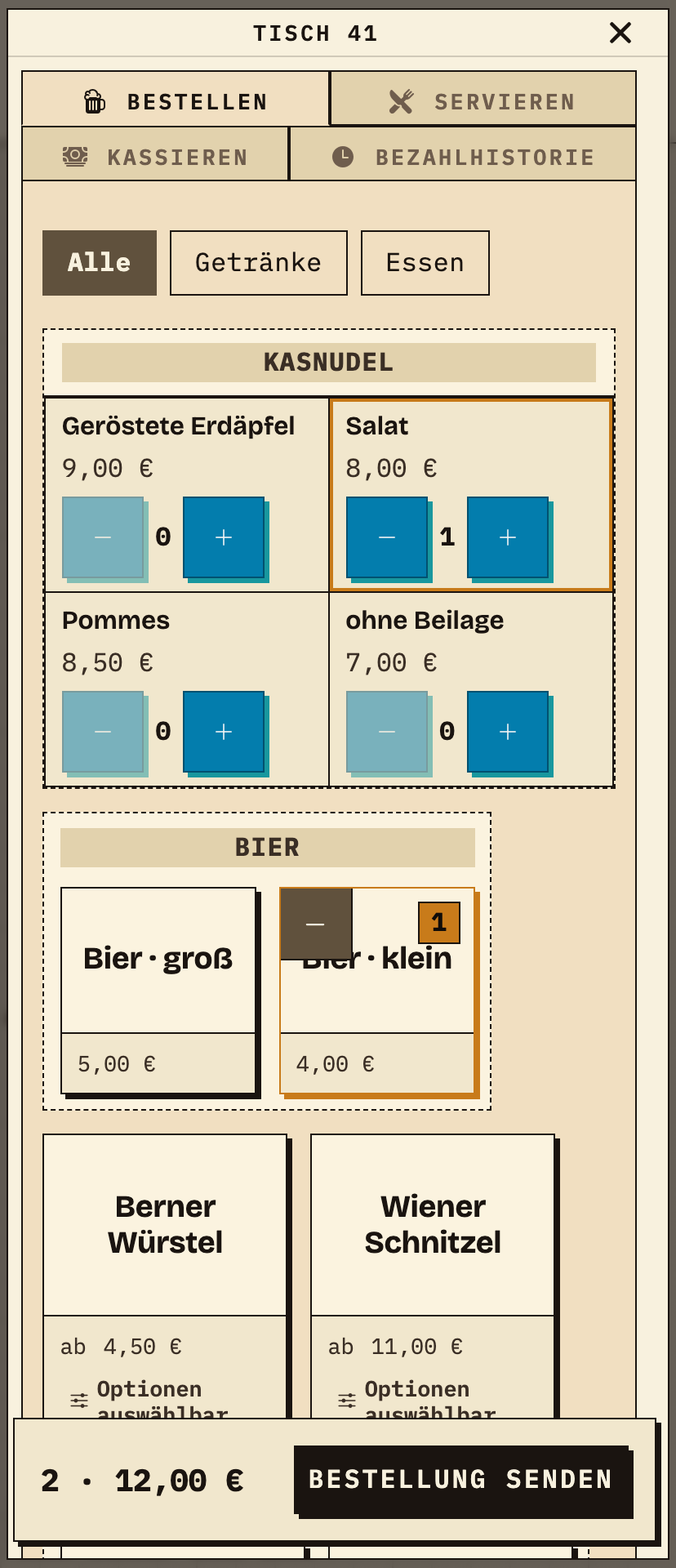
Die Helferin öffnet den eingerichteten Zugang im Browser ihres Handys. Beim Tischservice wählt sie auf dem Lageplan Tisch 41 und öffnet den Reiter „Bestellen“. Sie tippt „Bier · klein“ an und wählt beim Kasnudel die Beilage „Salat“. Die Menge steht an der Kachel, unten zeigen Artikelzahl und Summe den Stand vor dem Senden.
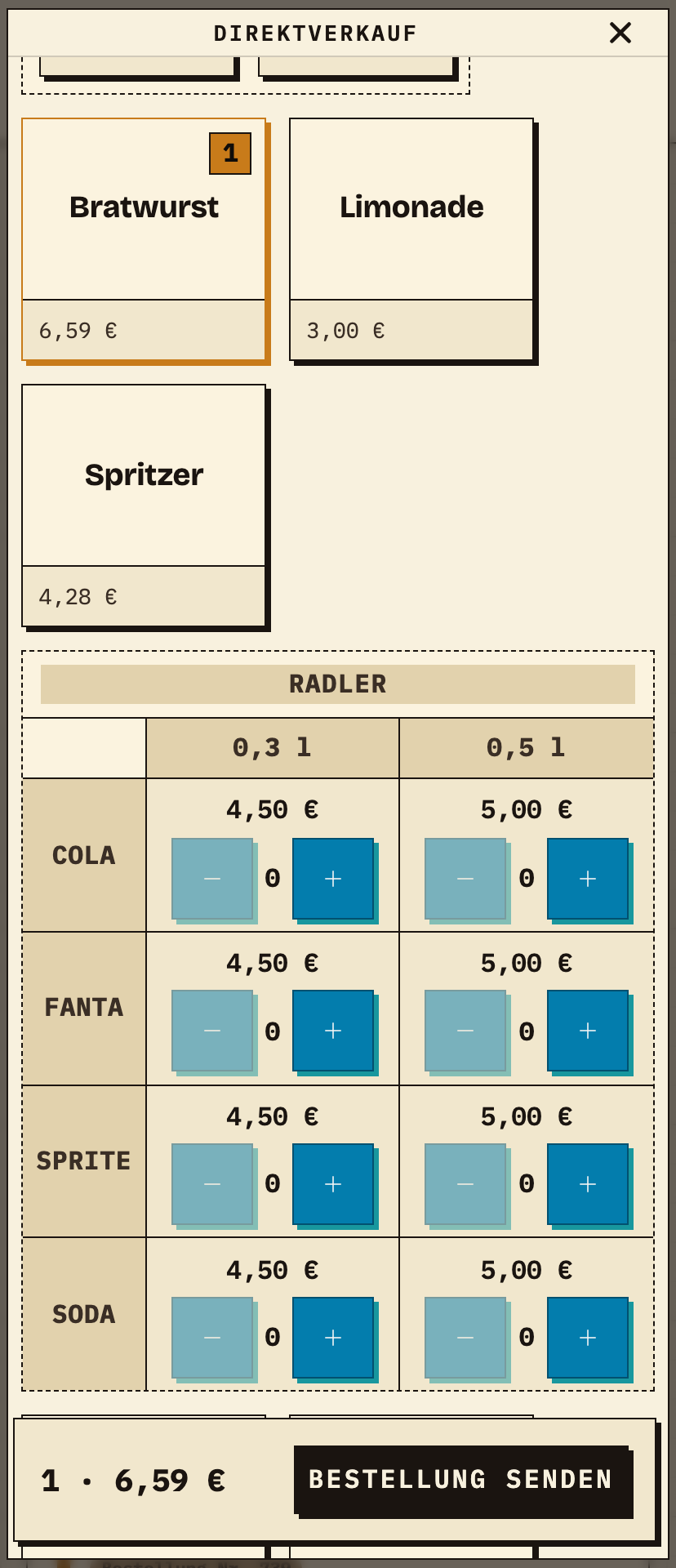
An der Theke oder am Stehtisch entfällt die Tischzuweisung. Die Helferin öffnet den Direktverkauf, tippt „Bratwurst“ an und wählt beim Radler Größe und Sorte. Die Kachel zeigt Menge und Preis; unten steht die Summe. Auch hier gilt: Erst „Bestellung senden“ macht die Auswahl für die Station sichtbar.
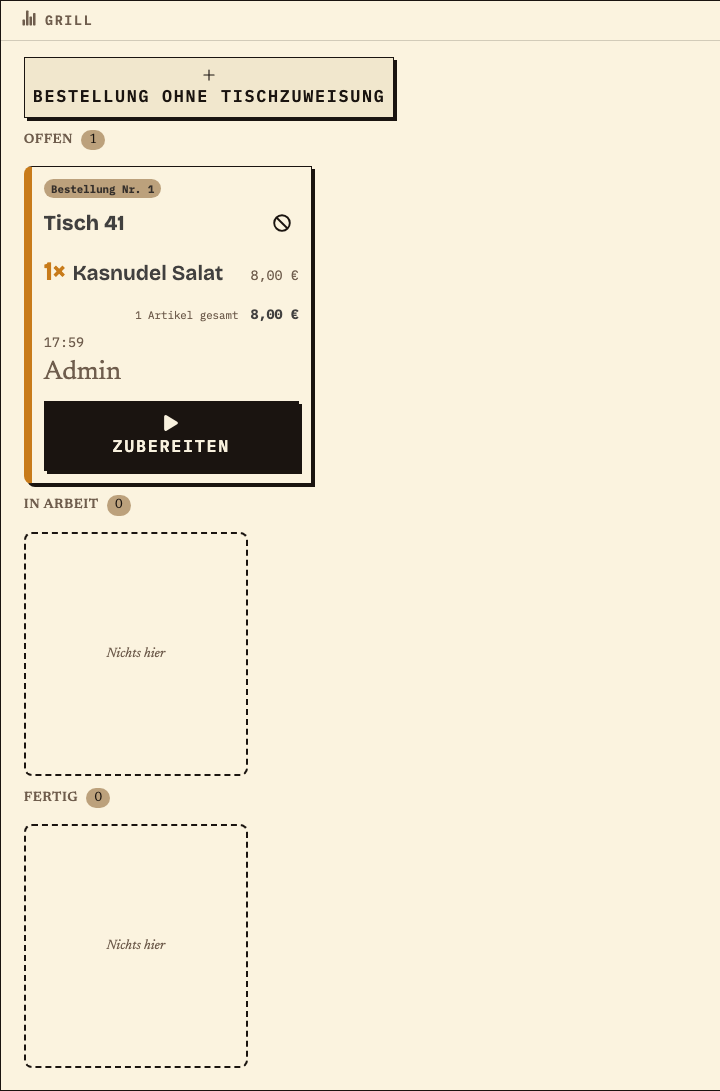
Die in Schritt 1 aufgenommene Speise erscheint nach dem Senden am Grill als eigenes Ticket. Es trägt dieselbe Bestellnummer und denselben Tisch, aber nur die Küchenposition. Den Getränketeil sieht die Kellnertheke.
Arbeitsmittel
Geht die Schritte für jedes vorgesehene Aufnahmegerät und jede Station durch. Tragt Ergebnis und zuständige Person ein; ein Test gilt erst als bestanden, wenn die erwartete Station den Auftrag sieht.
Bei einem Verbindungsabbruch bleibt eine Bestellung auf dem aufnehmenden Gerät, bis sie gesendet ist. Andere Geräte sehen sie erst nach erfolgreicher Übertragung. Prüft die Warteschlange dort nach der Wiederverbindung; ein Gerätewechsel stellt sie nicht automatisch wieder her.
| Schritt oder Eintrag | Gerät, Rolle und Einsatzort | Ergebnis / Fehlerfall | Zuständig |
|---|---|---|---|
Die Tabelle lässt sich horizontal verschieben.
Einträge werden nicht gespeichert. Druckt das ausgefüllte Blatt vor dem Neuladen aus oder notiert die Ergebnisse separat.
Vorteile auf einen Blick
Das Team öffnet den Helfer-Zugang auf den vorgesehenen Handys, sendet eine vollständige Testbestellung an Tisch und Station und prüft, ob jede zugeordnete Ausgabe ihre Position sieht. Eine lokal wartende Bestellung ist an anderen Geräten noch nicht sichtbar.
Häufige Fragen
Alles zur Einrichtung, Nutzung und zu den Kosten.
Bereit?
Öffnet die öffentliche Demo und lernt Bestellaufnahme, Küche und Schank kennen. Dafür braucht ihr kein Konto. Wenn ihr euren eigenen Ablauf vorbereiten möchtet, könnt ihr anschließend ein Test-Event zusammenstellen.
Ohne Konto beginnen. Zum Speichern registrieren. Eigene Demo-Events erlauben bis zu 20 Testbestellungen.
Preise ansehen