Unklare Zuständigkeit am Zugang
Ein Zugang für alle öffnet zu viel; getrennte Rollen für Service und Station passen besser zur Aufgabe.
 BierblockENLogin
Kellner:innen und Stationen melden sich mit ihrem Namen und einer PIN an; Eigentümer:in und Mitorganisator:innen nutzen ihr eigenes Konto. Der folgende Ablauf zeigt, wie ihr die Zugänge anlegt, den Helfer-Link sicher weitergebt, die passende Ansicht öffnet und eine Testbestellung durchspielt. Den Dienstplan und die Schichtplanung erledigt ihr separat – Bierblock zeigt Bestellungen und ihren Bearbeitungsstand.
Arbeitsmittel
Nutzt eine Zeile pro Station oder Arbeitsbereich. Haltet offene Bestellungen, Rückfragen und die Geräteprüfung fest. Den Schichtplan mit Zeitfenstern und Übergabe-Überlappung erstellt ihr im kostenlosen Werkzeug unter Arbeitsmittel; die App selbst plant keine Schichten.
Keine PINs oder Passwörter in dieses Blatt eintragen. Zugänge nur über den vereinbarten sicheren Weg teilen.
| Schritt oder Eintrag | Abgebende Person | Übernehmende Person | Offene Bestellungen / vorbereitete Positionen | Rückfragen | Gerät und Zugang geprüft | Zeit |
|---|---|---|---|---|---|---|
Die Tabelle lässt sich horizontal verschieben.
Einträge werden nicht gespeichert. Druckt das ausgefüllte Blatt vor dem Neuladen aus oder notiert die Angaben separat.
Das Problem
Nicht die Anzahl der Helfer ist das Problem, sondern unklare Zugänge und ein fehlender gemeinsamer Stand bei der Übergabe.
Ein Zugang für alle öffnet zu viel; getrennte Rollen für Service und Station passen besser zur Aufgabe.
Wer beides zusammen in eine offene Gruppe stellt, kann später nicht mehr nachvollziehen, wer den Zugang wirklich nutzt.
Dann zeigt sich, ob Getränk und Speise an der richtigen Station ankommen – oft zu spät.
Die Lösung
Legt vor dem Fest Produkte, Preise und Stationen an. Erstellt dann pro Kellner:in und pro Station einen eigenen Zugang. Ein Stationszugang ist genau einer Station zugeordnet. Die Eigentümerin oder der Eigentümer arbeitet mit dem eigenen Konto; Mitorganisator:innen werden per E-Mail eingeladen und melden sich mit ihrem eigenen Konto an.
Kellner:innen brauchen einen Namen und eine PIN; Stationen zusätzlich die Zuordnung zu ihrer Station.
Kopiert den Helfer-Link oder druckt den QR-Aushang. Die PIN nennt ihr der Person separat – nicht in einer offenen Gruppe.
Öffnet die Ansicht mit dem Helfer und spielt eine Bestellung mit Getränk und Speise durch, bevor der Betrieb startet.
Vorteile auf einen Blick
Das fiktive Beispiel-Fest zeigt die Reihenfolge: Zugänge anlegen, Link weitergeben, Stationsansicht öffnen und eine Bestellung durchspielen. Alle sichtbaren Namen sind Testdaten; PINs sind verdeckt.
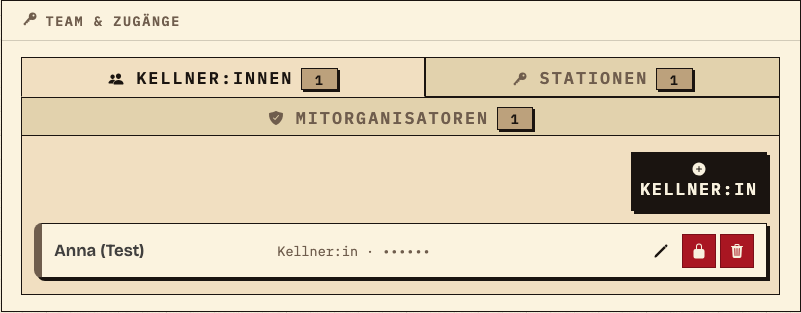
Unter „Team & Zugänge“ steht im Beispiel ein Kellnerzugang „Anna (Test)“; der Reiter „Stationen“ zählt einen weiteren Zugang. Ein Stationszugang gehört zu genau einer Station. Die PIN ist in der Liste nur als Punktfolge sichtbar; sie wird beim Anlegen erzeugt. Mitorganisator:innen erscheinen im eigenen Reiter und nutzen ihr Konto statt einer PIN.
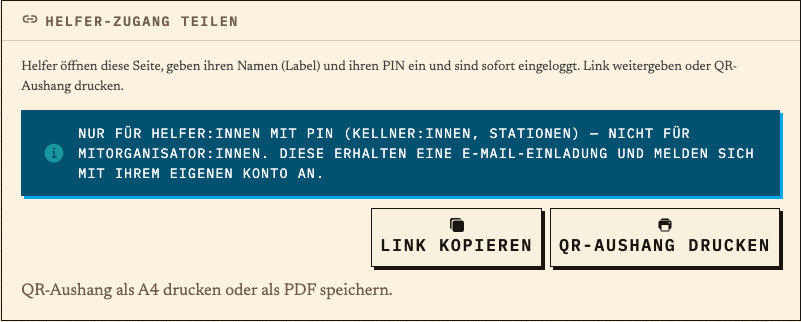
Über „Helfer-Zugang teilen“ kopiert ihr den Link oder druckt den QR-Aushang. Gebt den Link und die PIN getrennt weiter: zum Beispiel den Link im Dienstplan und die PIN direkt an die Person. So bleibt sichtbar, wer den Zugang erhalten hat. Der Helfer öffnet den Link, tippt seinen Namen und die PIN ein und landet in seiner Ansicht.
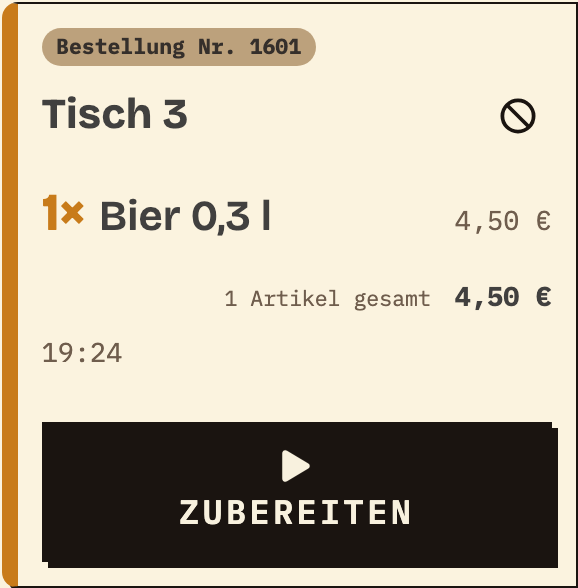
Kellner:innen wählen nach der Anmeldung einen Tisch und legen eine Testbestellung an. Im Beispiel-Testlauf erreicht die Bestellung Tisch 3 mit einem Bier 0,3 l als Ticket die Station Kellnertheke. Ein Stationszugang sieht nur seine Positionen und setzt sie auf „In Arbeit“ und „Fertig“. Prüft nach dem Senden, ob Getränk und Speise an der richtigen Station ankommen. Erst danach beginnt der echte Betrieb.
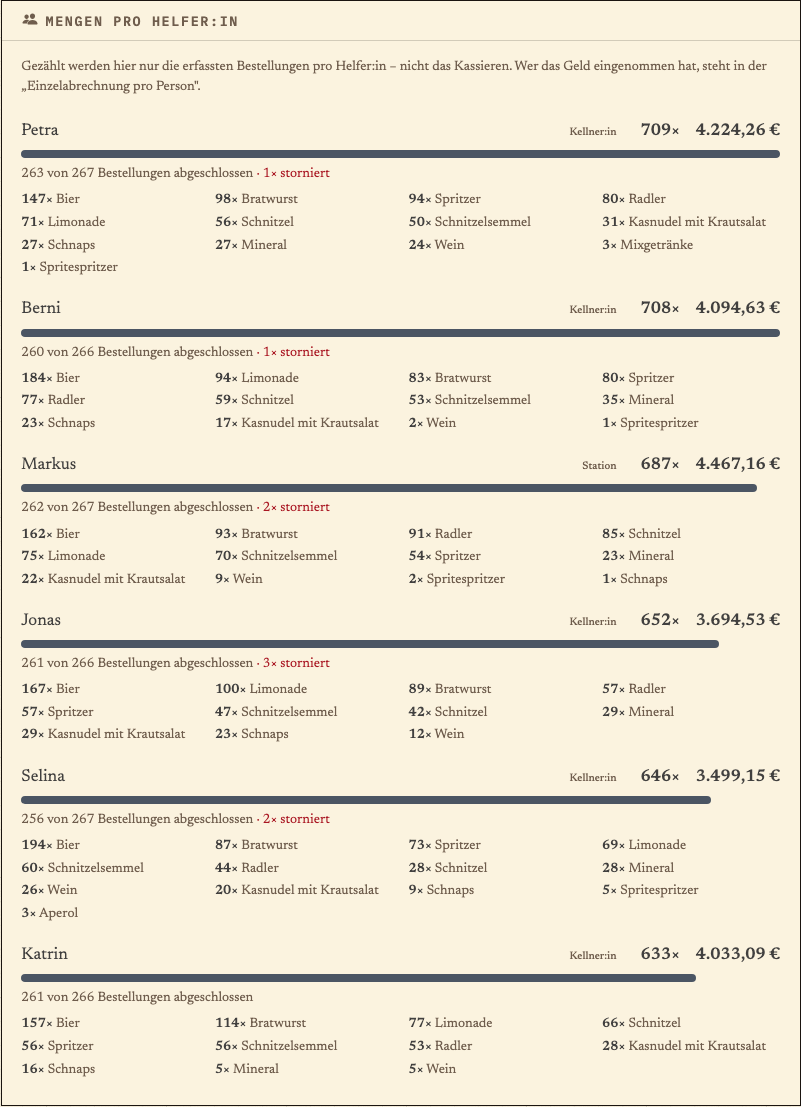
„Mengen pro Helfer:in“ zählt die erfassten Artikel je Person, nicht kassiertes Geld, Ausgabe oder Arbeitszeit. Im Beispiel liegt Petra (Kellner:in) mit 709 Einheiten und 4.224,26 € vorne, 263 von 267 Bestellungen abgeschlossen, 1 storniert. Dahinter folgen Berni mit 708 und Markus (Station) mit 687 Einheiten. Nutzt die Zahlen als Rückblick auf die Aufnahme, nicht als Leistungsbewertung.
Alle Aufnahmen stammen aus dem fiktiven Beispiel-Fest „Feuerwehrfest am Dorfplatz“ in der echten App. Team & Zugänge zeigt Testzugänge, die PIN ist verdeckt; das Stations-Ticket stammt aus einer Testbestellung mit dem Kellnerzugang. Die Helferauswertung zählt erfasste Artikel; sie belegt weder Ausgabe noch Zahlung oder Arbeitszeit.
Häufige Fragen
Alles zur Einrichtung, Nutzung und zu den Kosten.
Bereit?
Öffnet die öffentliche Demo und lernt Bestellaufnahme, Küche und Schank kennen. Dafür braucht ihr kein Konto. Wenn ihr euren eigenen Ablauf vorbereiten möchtet, könnt ihr anschließend ein Test-Event zusammenstellen.
Ohne Konto beginnen. Zum Speichern registrieren. Eigene Demo-Events erlauben bis zu 20 Testbestellungen.
Preise ansehen