Browserbasierte Bestellaufnahme

Digitale Bestellaufnahme: Am Handy aufnehmen, an Küche und Schank senden

Euer Helfer wählt Getränke, Speisen und Mengen am Handy. Nach dem Absenden sehen Küche und Schank die ihnen zugeordneten Bestellungen im Browser. Der Weg mit dem Bestellzettel entfällt. Dafür brauchen die Geräte Internet; einen App-Download braucht ihr nicht.

Das Problem

Das Problem mit der analogen Bestellaufnahme

Ein Zettel pro Tisch, ein Strich pro Getränk — bis die Bestellung die zuständige Station erreichen soll.

Unleserliche Schrift

Was der eine schnell hinschreibt, kann der andere nicht lesen — Rückfragen kosten Zeit.

Zettel verschwinden

Zwischen Tisch und Ausschank bleibt mancher Zettel in der Schürze oder am Boden liegen.

Getränk und Speise an verschiedene Ausgaben

Beide gehören an unterschiedliche Ausgaben. Ohne klare Zuordnung landet eine Position an der falschen Theke.

Die Lösung

So kommt die Bestellung zur richtigen Ausgabe

Vom Helferzugang bis zur Ausgabe sind es fünf Schritte: Zugang öffnen, Tisch oder Direktverkauf wählen, Produkt mit Variante und Menge prüfen, absenden und den Eingang an der Ausgabe erkennen.

Helferzugang im Browser öffnen

Eure Helfer brauchen keinen App-Download. Sie öffnen den vorher eingerichteten Zugang (Link mit PIN) im Browser des Geräts.

Tisch oder Direktverkauf wählen, Positionen prüfen

Beim Tischservice wird zuerst der Tisch gewählt; Thekenverkäufe laufen ohne Tisch. Produkt, Variante und Menge lassen sich in der Übersicht vor dem Absenden anpassen.

Absenden und Eingang an der Ausgabe erkennen

Nach dem Absenden sehen Küche und Schank ihre zugewiesenen Positionen im Monitor. Ein Auftrag, der noch auf dem Helfergerät wartet, ist dort noch nicht sichtbar.

01

Wie kommt die Bestellung vom Handy an die Ausgabe?

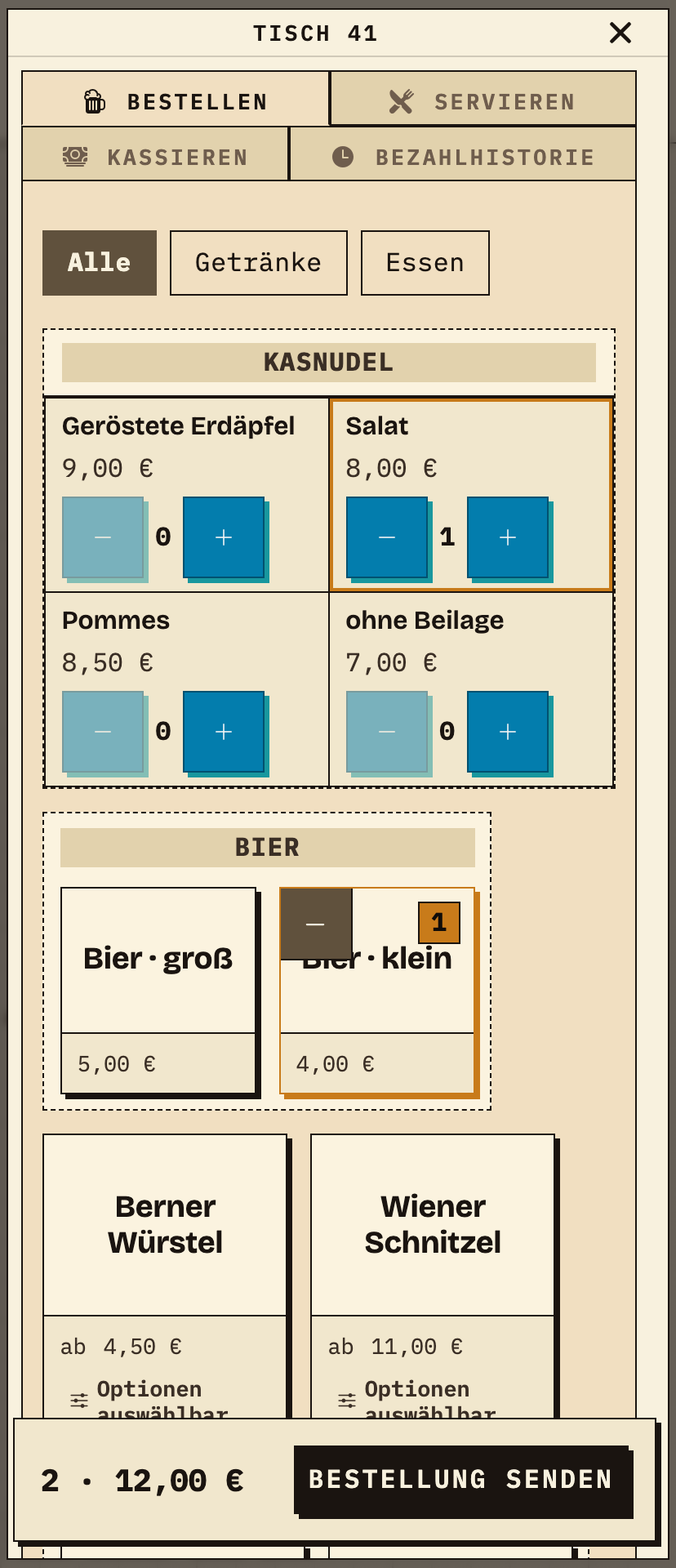
Im Tischservice öffnet der Helfer den Tisch und wählt den Reiter „Bestellen“. Er tippt das Bier an und fügt über die Beilage „Salat“ die Speise hinzu. Produkt, Beilage und Menge stehen vor dem Absenden fest in der Übersicht; unten zeigt die Summe, was gerade aufgenommen ist.
Beobachtung
Tisch 41: 1× Bier klein (4,00 €) und 1× Kasnudel Salat (8,00 €), Summe „2 · 12,00 €“. Über die Filter „Getränke“ und „Essen“ trennt der Helfer Getränke und Speisen.
Nächster Prüfschritt
„Bestellung senden“ übergibt den Auftrag an die zugeordneten Stationen.
Bierblock-Bestellansicht am Handy: Tisch 41 mit 1× Bier klein und 1× Kasnudel Salat, Summe 2 · 12,00 € und Schaltfläche „Bestellung senden“
Eine gemischte Bestellung an Tisch 41: Getränk und Speise in derselben Aufnahme.
02

Wo landet die Speise?

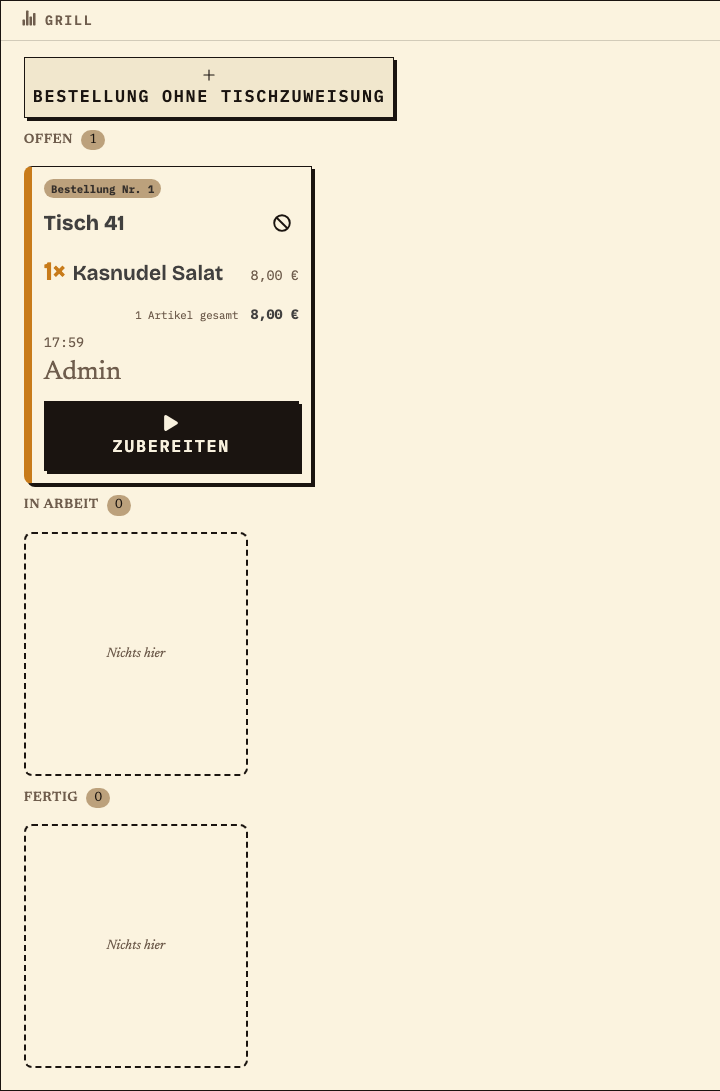
Die Küchenposition geht an die Station „Grill“. Deren Monitor zeigt den Auftrag als eigenes Ticket in der Spalte „Offen“ — mit Bestellnummer, Tisch und der Küchenposition.
Beobachtung
Grill: Offen 1, In Arbeit 0, Fertig 0. Das Ticket nennt Bestellung Nr. 1, Tisch 41 und 1× Kasnudel Salat (8,00 €) — nur die Speise.
Nächster Prüfschritt
„Zubereiten“ setzt das Ticket auf „In Arbeit“, „Fertig melden“ auf „Fertig“; Abholung und Kassieren sind eigene Schritte.
Bierblock-Stationsmonitor Grill: Bestellung Nr. 1, Tisch 41, 1× Kasnudel Salat, 8,00 €, Status Offen
Küchenticket derselben Bestellung: die Speise an der Station Grill.
03

Und das Getränk?

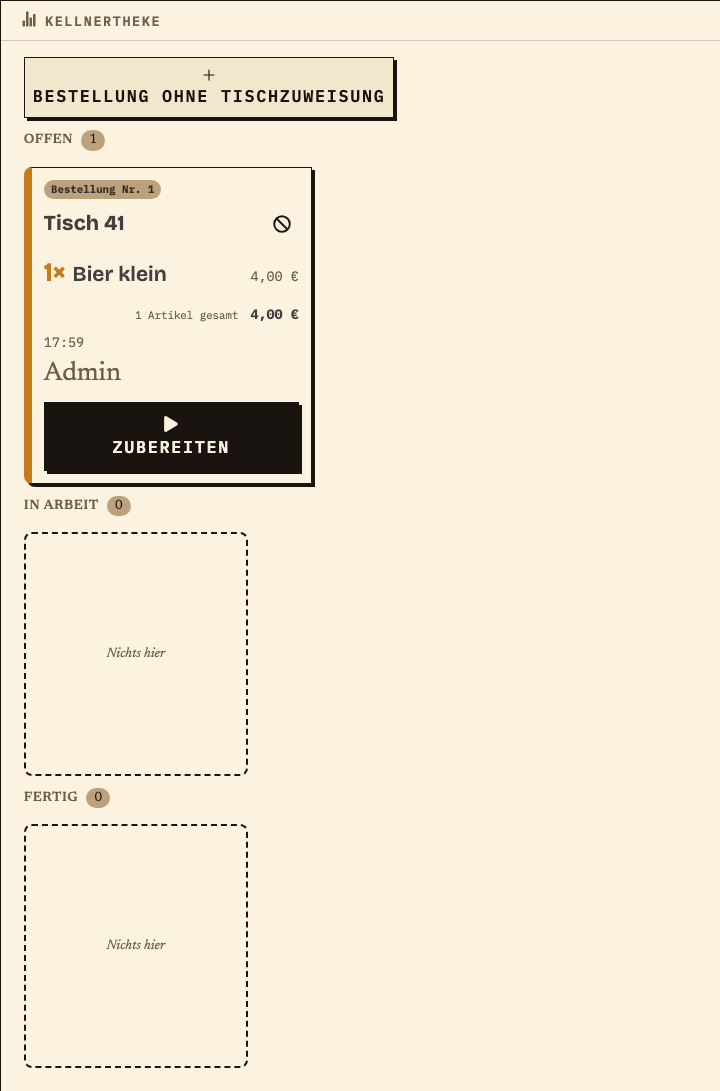
Den Getränketeil derselben Bestellung sieht die Station „Kellnertheke“ im Schank. Ihr Ticket trägt dieselbe Bestellnummer und denselben Tisch, aber nur die Getränkeposition.
Beobachtung
Kellnertheke: Bestellung Nr. 1, Tisch 41, 1× Bier klein (4,00 €). Jede Station bearbeitet nur ihre eigene Position.
Nächster Prüfschritt
Ob der vollständige Auftrag angekommen ist, prüft das Team durch den Abgleich beider Stationen — nicht durch eine zweite Bestellung.
Bierblock-Stationsmonitor Kellnertheke: Bestellung Nr. 1, Tisch 41, 1× Bier klein, 4,00 €, Status Offen
Getränketicket derselben Bestellung: das Bier an der Kellnertheke.

Vorteile auf einen Blick

Das erleichtert euch Bierblock

  • Lesbare Produkte und Mengen statt Handschrift
  • Auswahl vor dem Absenden kontrollieren
  • Bestellungen an die passende Ausgabe senden
Fiktives Beispiel

Beispiel aus dem Festalltag

Eine gemischte Bestellung bis zur Station verfolgen

Vor dem Fest richtet die Leitung Getränke für die Schank und eine Speise für die Küche ein. Im Betrieb wählt der Helfer den physischen Tisch, prüft die Mengen und sendet die gemischte Bestellung ab; bei einem Direktverkauf entfällt die Tischzuordnung. Als eine Küchenposition zunächst fehlt, prüft die benannte Ansprechperson Produktzuordnung, Verbindung und die Outbox am aufnehmenden Gerät. Bleibt der Auftrag dort lokal oder ist sein Sendestatus unklar, erfasst ihn niemand erneut. Erst nach erfolgreicher Übertragung bestätigt jede Station ihre eigene Position im Monitor; anschließend hält das Team den Abgleich fest. So lässt sich prüfen, ob der vollständige Auftrag an den vorgesehenen Stationen angekommen ist. Der Fall ist fiktiv.

Häufige Fragen

Was Veranstalter oft fragen.

Alles zur Einrichtung, Nutzung und zu den Kosten.

Können Kellner Bestellungen auch ohne App aufnehmen?
Ja. Eure Helfer brauchen keine App-Installation. Sie öffnen den vorher eingerichteten Zugang im Browser. Legt fest, wer Bestellungen aufnimmt und wer Küche oder Schank bedient, und probiert den Zugang auf den vorgesehenen Geräten aus.
Was passiert, wenn ein Kellner sich vertippt?
Vor dem Absenden lässt sich die Auswahl in der Übersicht korrigieren: Tisch, Produkt, Variante und Menge. Nach dem Absenden wird nichts still bearbeitet — eine Korrektur läuft über einen Storno und eine neue Position. Ein Storno per Kellner-PIN braucht eine zweite Person mit Grund; ein Stations-PIN kann die eigene Bestellung stornieren. Bereits abgeholte Positionen lassen sich nicht mehr stornieren.
Was bedeuten die Status am Monitor — und was kommt danach?
Offen, In Arbeit und Fertig beschreiben nur die Zubereitung an der Station. Abholen beziehungsweise Servieren und Kassieren sind eigene Schritte: „Fertig“ heißt nicht, dass die Position serviert oder bezahlt ist.
Kann ich verschiedene Getränkekategorien anlegen?
Ja. Ihr könnt Artikel-Gruppen anlegen — z. B. Bier, Wein, Alkoholfrei, Speisen — und jeder Ausgabe die passenden Produkte zuordnen.
Muss der Helfer den richtigen Tisch wählen?
Beim Tischservice ja — die Tischzuordnung ist Teil des Auftrags und erscheint am Ticket. Ein Direktverkauf an Theke oder Stehtisch wird bewusst ohne physischen Tisch erfasst.
Was passiert, wenn die Internetverbindung abreißt?
Küche, Schank und Helfer brauchen Internet, um neue Bestellungen zu teilen. Bei einer kurzen Unterbrechung kann ein Auftrag auf dem aufnehmenden Gerät warten und später gesendet werden; bis dahin sehen ihn andere Geräte nicht. Prüft den wartenden Auftrag am selben Gerät, bevor ihr ihn erneut erfasst, und vereinbart für längere Ausfälle einen Ersatzweg.

Bereit?

Schaut euch an, wie euer Team damit bestellt.

Öffnet die öffentliche Demo und lernt Bestellaufnahme, Küche und Schank kennen. Dafür braucht ihr kein Konto. Wenn ihr euren eigenen Ablauf vorbereiten möchtet, könnt ihr anschließend ein Test-Event zusammenstellen.

Demo ohne Anmeldung öffnenEigenes Test-Event zusammenstellen

Ohne Konto beginnen. Zum Speichern registrieren. Eigene Demo-Events erlauben bis zu 20 Testbestellungen.

Preise ansehen