Was genau wurde bestellt?
Ob 0,5-l- oder 0,3-l-Bier, welche Radler-Sorte, wie viele Schnitzel mit Pommes: Aus Strichlisten lässt sich das nach dem Fest nicht mehr rekonstruieren.
 BierblockENLogin
Nach dem Fest beantwortet Bierblock die Fragen, die sonst nur Zettel und Erinnerungen offenlassen: Was wurde bestellt, wann, an welcher Station, an welchem Tisch — und von wem? Welche Kassierungen sind dokumentiert? Die Auswertung zeigt dokumentierte Vorgänge, keine gezählte Bargeldsumme und keinen Gewinn.
Arbeitsmittel
Dokumentiert eine Beobachtung, bevor ihr eine Ursache oder Maßnahme festlegt. Verbindet Bestell- und Kassierdaten mit Rückmeldungen aus Schank, Küche und Service.
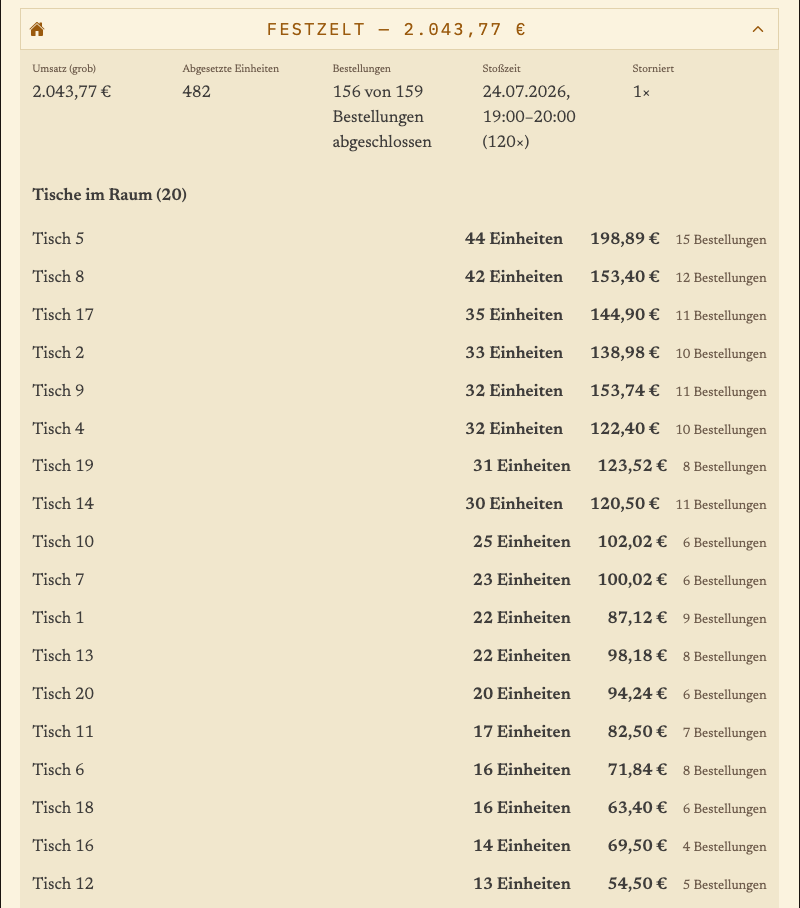
Beispiel aus der Auswertung: In der Stoßzeit am 24.07. zwischen 19 und 20 Uhr wurden im Festzelt 120 Bestellungen erfasst; Tisch 5 führt über beide Abende mit 44 Einheiten. Diese Zahlen belegen keine Wartezeit. Haltet Teambeobachtung und Datenquelle getrennt fest; bewertet die Maßnahme beim nächsten Fest erneut.
| Schritt oder Eintrag | Datenquelle und Beobachtung | Teamrückmeldung | Mögliche Ursache (Hypothese) | Maßnahme für das nächste Fest | Verantwortlich | Prüfung beim nächsten Fest |
|---|---|---|---|---|---|---|
Die Tabelle lässt sich horizontal verschieben.
Einträge werden nicht gespeichert. Druckt das ausgefüllte Blatt vor dem Neuladen aus oder notiert die Angaben separat.
Das Problem
Die Auswertung beantwortet konkrete Fragen zum dokumentierten Ablauf. Sechs Fragen stehen dabei im Mittelpunkt — und für jede gibt es eine eigene Ansicht.
Ob 0,5-l- oder 0,3-l-Bier, welche Radler-Sorte, wie viele Schnitzel mit Pommes: Aus Strichlisten lässt sich das nach dem Fest nicht mehr rekonstruieren.
Bestellzeitpunkte zeigen, in welchen Stunden viel aufgenommen wurde. Ob das Team in derselben Zeit gewartet hat, steht auf keinem Zettel.
Bestellungen und Kassierungen laufen oft über verschiedene Personen. Wer beides zusammenzählt, vermischt zwei Zahlen, die getrennt bleiben müssen.
Die Lösung
Jede Ansicht beantwortet eine Frage. Zusammen ergeben sie den Ablauf des Fests, ohne dass jemand Zettel sortieren muss.
Verkaufte Mengen je Produkt und Variante — inklusive Größen, Sorten und Extras.
Getränkeverwaltung ansehenZeitachse und zeitlicher Verlauf ordnen Bestellungen, Kassierungen und Stornos nach Uhrzeit.
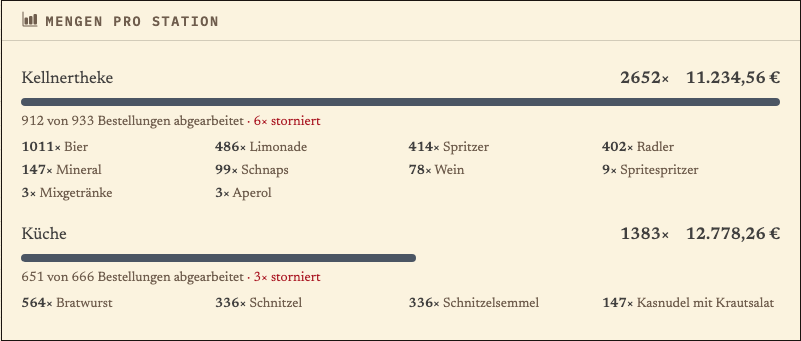
Mengen pro Station zeigen, wie sich Getränke und Speisen auf Schank und Küche verteilten.
Die Raumauswertung schlüsselt Bestellmengen nach Raum und Tisch auf.
Tischverwaltung ansehenDie Helferansicht zählt aufgenommene Bestellungen je Person — ohne Aussage über Arbeitszeit oder Leistung.
Helferverwaltung ansehenDie Einzelabrechnung stellt kassiertes Geld, erfassten Umsatz und Bestellungen je Person gegenüber.
Die Auswertung dokumentiert, was im System erfasst wurde. Diese fünf Größen werden bei der Nachbesprechung oft verwechselt — nur die ersten beiden stehen in Bierblock.
| Was die Zahl zeigt | Was sie nicht ersetzt | |
|---|---|---|
| Erfasster Bestellwert | Summe der nicht stornierten Bestellpositionen zu den hinterlegten Preisen. Freiausgaben bleiben außen vor. | Keinen Zahlungseingang: ob und wie gezahlt wurde, steht nicht in der Bestellung. |
| Dokumentierter Kassierbetrag | Vom Team beim Kassieren eingetragene Beträge mit Person und Zeitpunkt. | Keinen automatisch gezählten Bargeldbestand; Übergaben und Fehlbeträge prüft ihr separat. |
| Bargeld in der Kasse | Der tatsächlich gezählte Bestand nach dem Fest. | Lässt sich nicht aus Bierblock ablesen — Kassenbestand und Wechselgeld zählt ihr selbst. |
| Verbrauch | Tatsächlich ausgeschenkte oder ausgegebene Menge, inklusive Schwund, Bruch und Freigetränken. | Lässt sich nicht aus Bestellmengen ableiten; dafür braucht es Zählung oder Lagerabgleich. |
| Gewinn | Erlös minus Wareneinsatz und Kosten. | Lässt sich nicht aus Bestellwerten ableiten; dafür braucht es Einkaufs- und Kostenrechnung. |
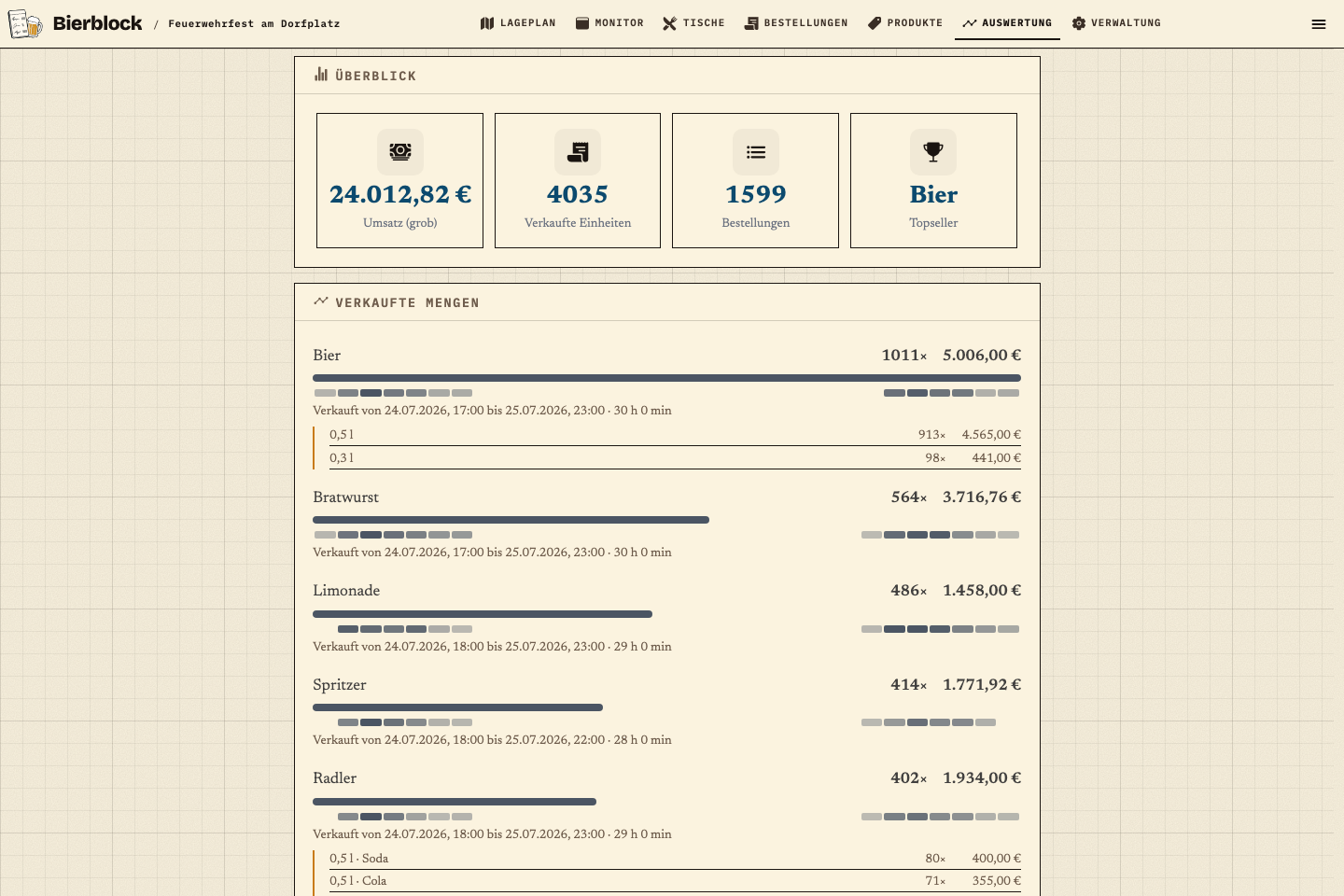
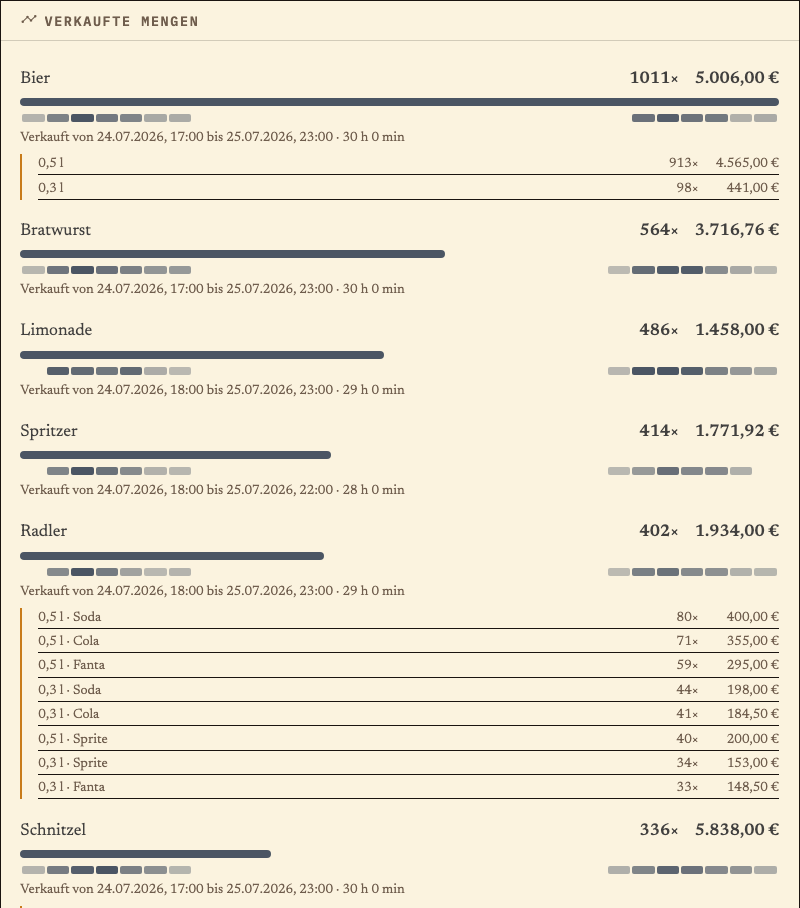
Die Produktansicht summiert nicht stornierte Bestellpositionen je Produkt und zeigt die hinterlegten Varianten: Größe, Sorte und Extras. Absätze mit „Verkauf von … bis …“ nennen den Zeitraum, in dem das Produkt bestellt wurde.
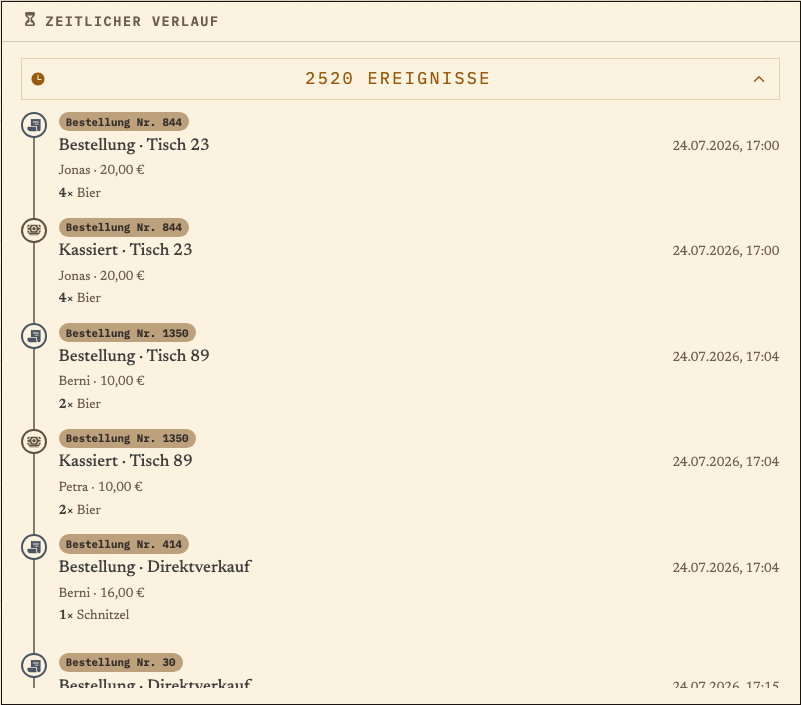
Der zeitliche Verlauf listet Bestell-, Kassier- und Stornoereignisse in der Reihenfolge, in der sie erfasst wurden. Jeder Eintrag nennt Zeit, Person, Tisch oder Direktverkauf und Betrag; die Zahl oben zählt alle Ereignisse.
Die Stationsansicht summiert Bestellpositionen je Ausgabe und zeigt, wie viele Bestellungen abgeschlossen oder storniert wurden. Eine Bestellung mit Speisen und Getränken erscheint an beiden Stationen.
Die Raumansicht fasst Bestellungen je Raum und Tisch zusammen. Tische ohne Raumzuordnung erscheinen unter „Ohne Raum“; im Beispiel ist das der Direktverkauf.
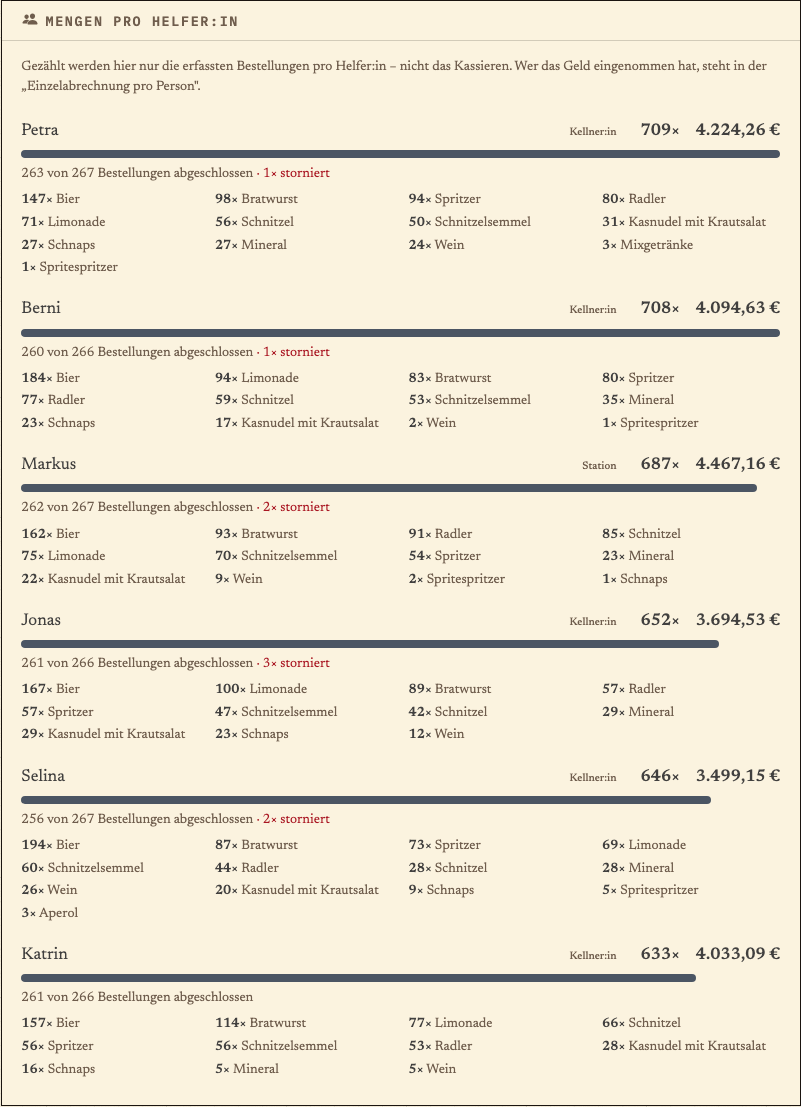
Die Helferansicht zählt erfasste Bestellungen je Person und zeigt, wie viele davon abgeschlossen oder storniert wurden. Die Kasse ist hier ausdrücklich nicht enthalten; sie steht in der Einzelabrechnung.
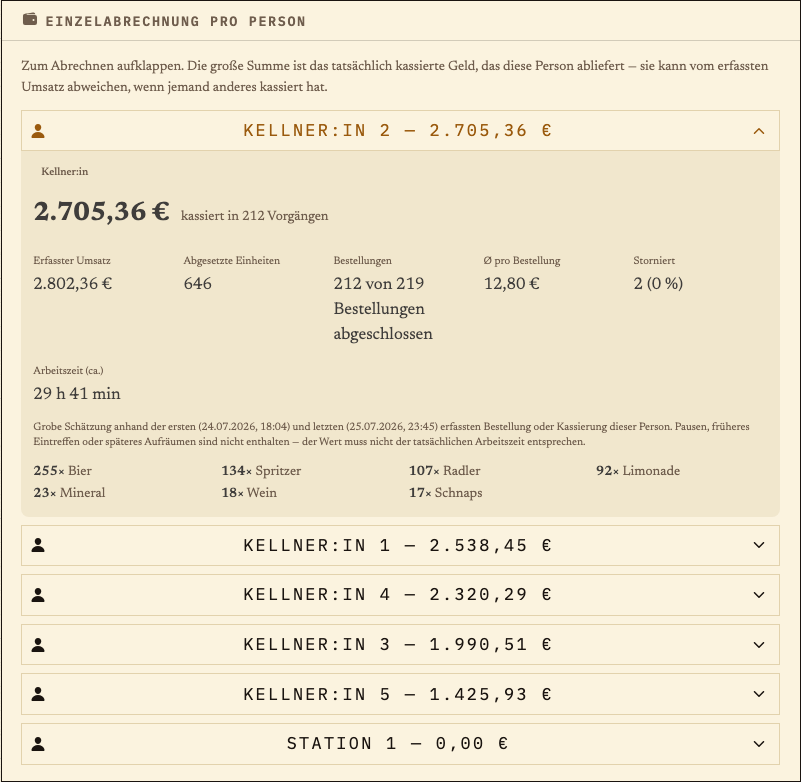
Die Einzelabrechnung pro Person stellt kassiertes Geld, erfassten Umsatz, abgesetzte Einheiten und Bestellungen gegenüber. Die angezeigte Zeitspanne ist eine grobe Schätzung aus der ersten und letzten erfassten Bestellung oder Kassierung. Die App beschriftet sie als „Arbeitszeit (ca.)“; gemeint ist die Aktivitätsspanne, nicht die tatsächlich geleistete Arbeitszeit – Pausen und Zeiten ohne erfasste Aktion sind nicht enthalten.
Mitnehmen
Über die Schaltflächen „PDF exportieren“, „CSV exportieren“ und „Anonym für KI kopieren“ startet ihr die jeweilige Ausgabe. Drei Ausgaben für drei Zwecke: ein Bericht fürs Protokoll, Rohdaten für eigene Tabellen und ein anonymisierter Prompt für eine erste Zusammenfassung.
Im Dialog wählt ihr die Abschnitte: Überblick, verkaufte Mengen, Mengen pro Station, Auswertung pro Raum, Zeitachse, Mengen pro Helfer:in, Einzelabrechnung und zeitlicher Verlauf. Abschnitte ohne Daten erscheinen nicht.
Enthält Titel, Erstellungsdatum und die gewählten Tabellen — zum Ausdrucken und fürs Protokoll.
Eine Zeile pro Bestellposition mit Zeitstempel, Raum, Tisch, aufnehmender Person, Station, Produkt, Menge, Einzelpreis, Zwischensumme, Status, Stornoangaben und Kennzeichen für Freiausgaben.
Für Excel und eigene Auswertungen. Die CSV enthält Klarnamen der aufnehmenden Personen und keine Summenzeilen.
Kopiert die Kennzahlen als formulierten Prompt in die Zwischenablage. Personennamen werden durch Rollen-Pseudonyme wie „Kellner:in 1“ ersetzt; Produkt-, Stations- und Raumnamen bleiben stehen.
Zum Einfügen in einen Chat-Assistenten. Prüft die Antwort gegen die Tabellen, bevor ihr eine Empfehlung übernehmt.
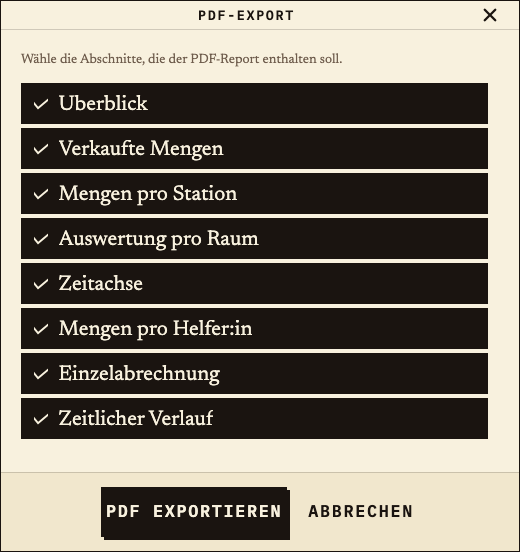
Mit Testdaten des Beispiel-Fests erzeugt. Der Bericht enthält alle Abschnitte außer dem vollständigen Zeitverlauf (2.520 Ereignisse); den könnt ihr im Dialog separat dazuschalten.
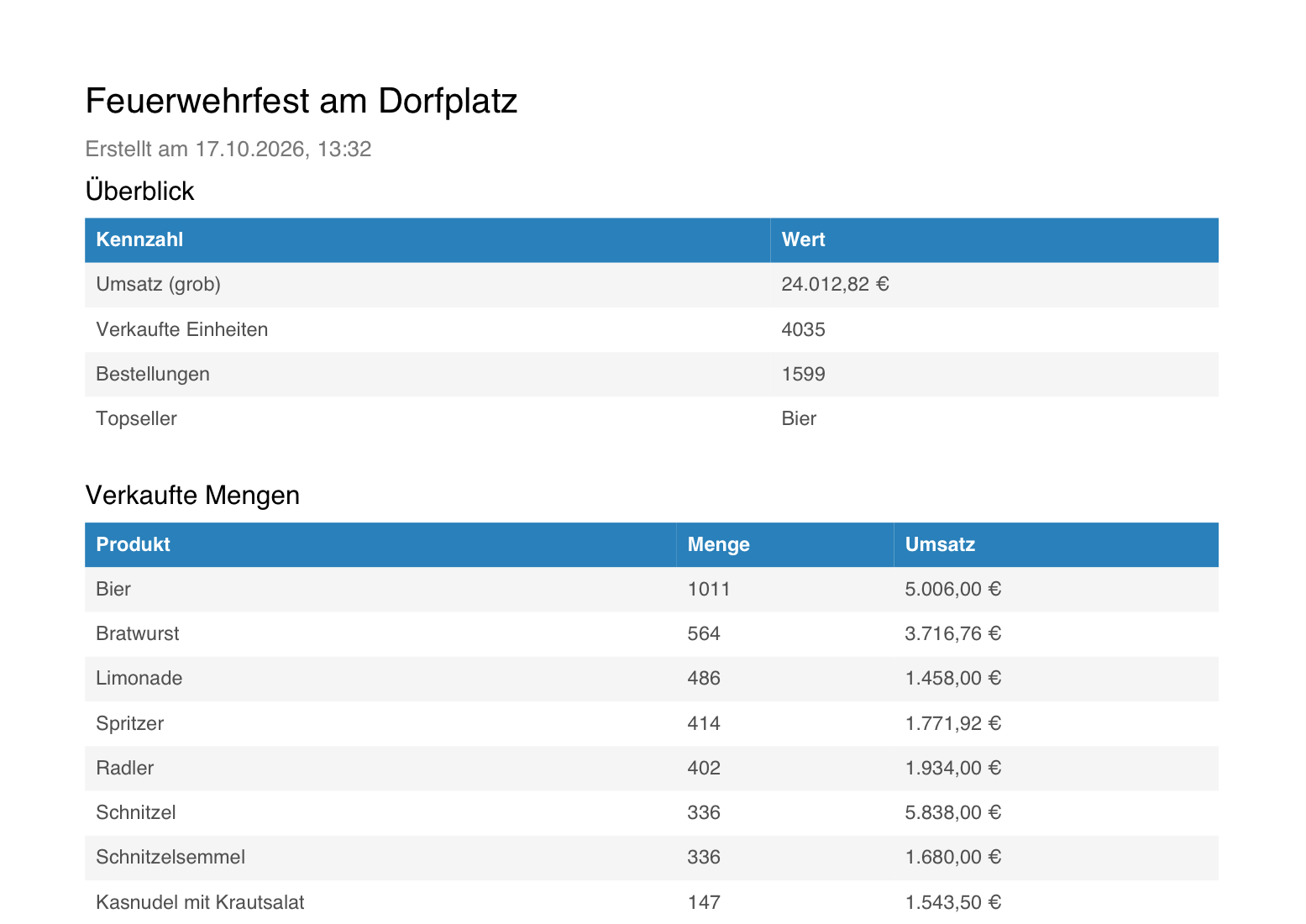
Der Beispielbericht ist ein Testdaten-Export und keine Abrechnung. Er zeigt, welche Abschnitte der Export enthält; eure Datei enthält eure eigenen Daten.
Vorteile auf einen Blick
Das fiktive „Feuerwehrfest am Dorfplatz“ mit zwei Abenden, zwei Stationen und 121 Tischen kommt auf 1.599 Bestellungen, 4.035 verkaufte Einheiten und 24.012,82 € erfassten Bestellwert. Die Einzelabrechnung weist für eine Kellnerin 2.705,36 € kassiert bei 2.802,36 € erfasstem Umsatz aus. Solche Abweichungen sind der Gesprächsstoff für die Nachbesprechung. Den vollständigen PDF-Bericht gibt es weiter unten als Download; die Zahlen stammen aus Testdaten, nicht aus einem Kunden-Event.
Häufige Fragen
Alles zur Einrichtung, Nutzung und zu den Kosten.
Bereit?
Öffnet die öffentliche Demo und lernt Bestellaufnahme, Küche und Schank kennen. Dafür braucht ihr kein Konto. Wenn ihr euren eigenen Ablauf vorbereiten möchtet, könnt ihr anschließend ein Test-Event zusammenstellen.
Ohne Konto beginnen. Zum Speichern registrieren. Eigene Demo-Events erlauben bis zu 20 Testbestellungen.
Preise ansehen